Eine Fotobibliothek kann mehr enthalten als die in einem Ordner sichtbaren Bilder. Ein Katalog speichert möglicherweise Bearbeitungen, Bewertungen und Sammlungszugehörigkeit. Begleitdateien tragen weitere Anweisungen, Exporte liegen vielleicht getrennt. Bestimme vor dem Umzug, welche Teile die Anwendung verwendet und wie sie aufeinander verweisen. Prüfe den unterstützten Verschiebe- oder Neuverknüpfungsablauf in der aktuellen Dokumentation.
Notiere bisherige Stammordner und neues Ziel. Kontrolliere freie Kapazität, Dateisystem und eine geplante Nutzung auf verschiedenen Computerplattformen. Ein Kompatibilitätsproblem sollte nicht erst auffallen, nachdem nur noch eine Kopie existiert. Vergewissere dich vor der Neuordnung, dass eine unabhängige Sicherung vorhanden ist und sich öffnen lässt.
Vor dem Entfernen kopieren
Bei einer großen Sammlung ist Kopieren mit anschließender Prüfung leichter rückgängig zu machen als ein zerstörender Umzug. Lass den ursprünglichen Speicherort während der ersten Übertragung unverändert. Importiere die kopierten Bilder nicht einfach als neue Sammlung, sofern der dokumentierte Programmablauf dies nicht verlangt. Sonst entsteht womöglich ein zweiter Katalog derselben Fotos ohne ihre bisherigen Beziehungen.
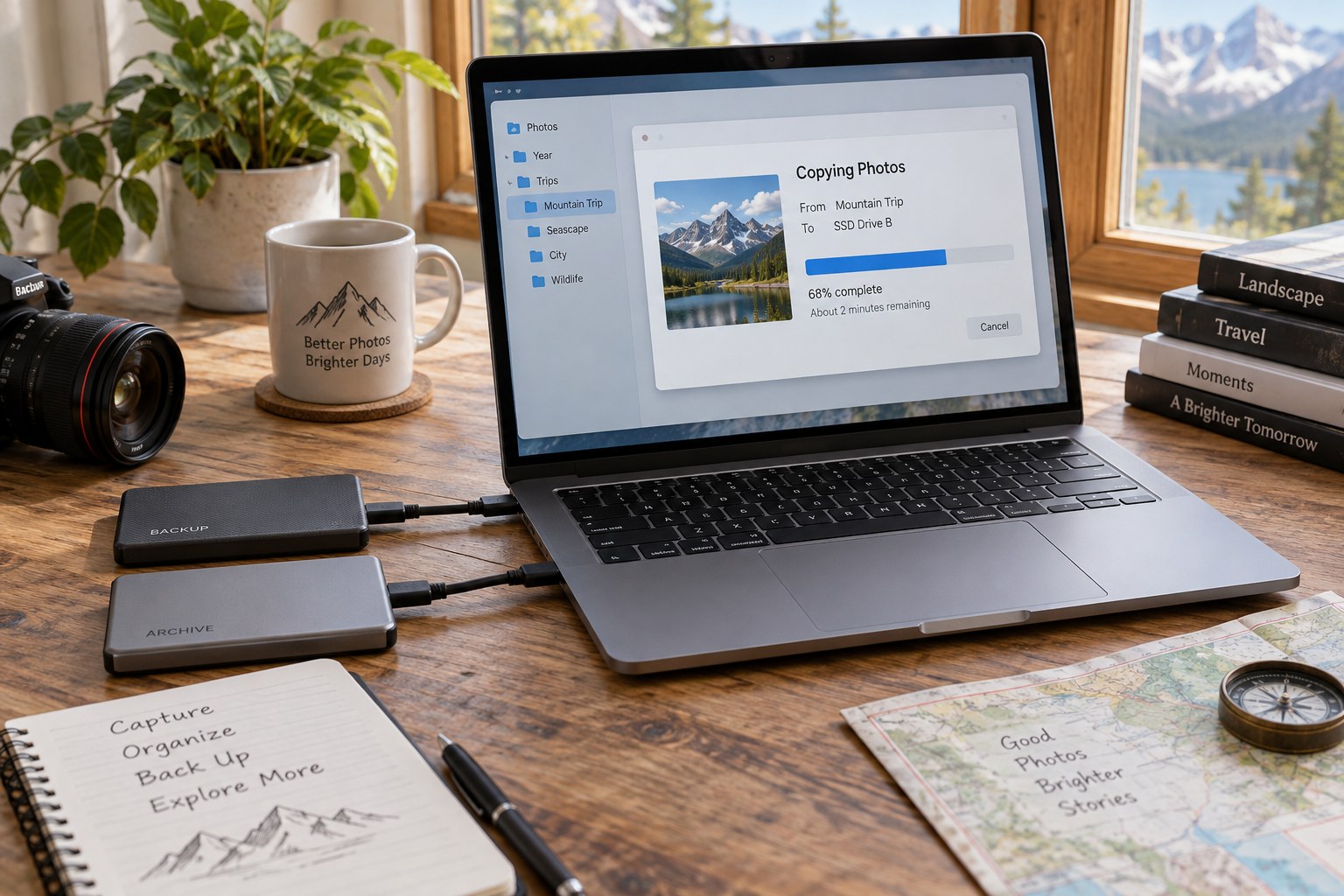
Kopiere den vorgesehenen Ordnerbaum, ohne innere Ebenen beiläufig umzubenennen. Erhalte Begleitdateien und andere zugehörige Dateien. Bietet die Anwendung einen verwalteten Umzugsbefehl, kläre, ob er kopiert oder verschiebt und Verweise automatisch aktualisiert. Beende oder pausiere nach den Programmhinweisen Prozesse, die während einer externen Kopie in die Bibliothek schreiben könnten.
Beurteile den Abschluss nicht allein am verschwundenen Fortschrittsfenster. Vergleiche erwartete Datei- und Ordnerzahlen, untersuche gemeldete Fehler und prüfe wichtige Dateien am Ziel. Ein Hashvergleich kann gleiche kopierte Bytes bestätigen. Er beweist jedoch nicht, dass die Quelldateien zuvor fehlerfrei waren. Bewahre ein Übertragungsprotokoll auf, falls das Kopierwerkzeug eines erzeugt.
Die Anwendung gezielt neu verbinden
Öffne den vorgesehenen Katalog und zeige ihm den neuen Speicherort mit der unterstützten Methode. Prüfe eine aussagekräftige Auswahl: aktuelle und alte Bilder, RAW- und JPEG-Dateien, bearbeitete Fotos und Aufnahmen mit Begleitdateien. Öffne das eigentliche Original in voller Größe, statt dich auf eine zwischengespeicherte Vorschau zu verlassen. Eine Vorschau kann sichtbar bleiben, obwohl die zugrunde liegende Datei fehlt.
Kontrolliere Bewertungen, Sammlungen und Bearbeitungsverlauf, soweit sie zu deinem Ablauf gehören. Exportiere ein Testbild vom neuen Ort. Damit prüfst du, ob die Anwendung die Quelle lesen und gespeicherte Arbeit anwenden kann. Fehlen einzelne Ordner, kläre dies vor dem nächsten Schritt. Verberge Warnungen nicht durch wahlloses Importieren anderer Kopien.
Gib dem neuen Laufwerk einen stabilen, erkennbaren Namen und notiere den Stammpfad. Prüfe, wie das Betriebssystem Laufwerksbuchstaben oder Einhängepunkte vergibt, wenn weitere Geräte angeschlossen werden. Ein heute funktionierender Pfad kann morgen verwirren, wenn ein Wechsellaufwerk unter einer anderen Kennung erscheint.
Die Sicherung mit umstellen
Prüfe nach dem Umzug die Sicherungskonfiguration. Ein Auftrag, der weiterhin das alte Laufwerk beobachtet, kann Erfolg melden, obwohl neue Arbeit ungeschützt bleibt. Führe die angepasste Sicherung aus und stelle eine Beispieldatei an einem getrennten Testort wieder her. Öffne sie zur Kontrolle und entferne danach nur diese Testkopie.
Bewahre die bisherige Arbeitskopie auf, bis neue Bibliothek und Sicherung geprüft sind. Kennzeichne sie deutlich, damit neue Importe nicht versehentlich dort fortgesetzt werden. Entferne sie später nach einem bewussten Plan und erhalte die Umzugsnotiz. Abgeschlossen ist der Wechsel, wenn Fotos, Verwaltungsdaten und Schutzroutine auf den neuen Arbeitsort zeigen, nicht schon wenn ein Ordner auf einer anderen Platte angekommen ist.
Wenn ein einzelner Ordner fehlt
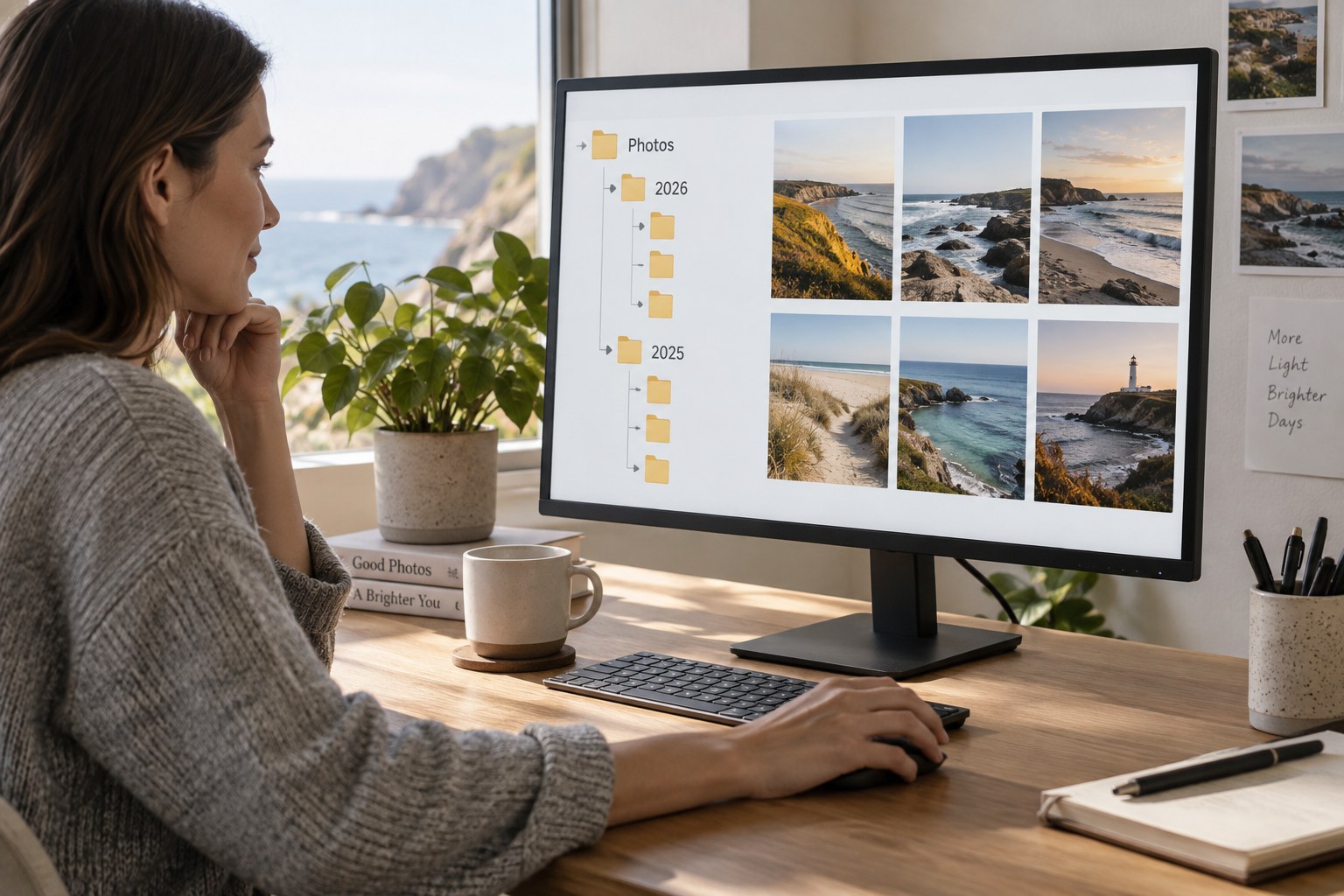
Angenommen, das neue Laufwerk enthält die erwartete Bildzahl, aber die Anwendung meldet einen Jahresordner als nicht verfügbar. Vergleiche zuerst den tatsächlichen Ordnerbaum mit dem erwarteten Pfad. Ein zusätzlicher übergeordneter Ordner oder ein geänderter Laufwerksname erklärt die Warnung möglicherweise, ohne dass Fotos verloren sind. Verknüpfe den passenden Stammordner mit der vorgesehenen Funktion neu, statt Hunderte Einzelbilder zuzuordnen, bevor der Aufbau verstanden ist.
Fehlt der Ordner tatsächlich am Ziel, prüfe Kopierprotokoll und erhaltene Quelle. Vielleicht lag er außerhalb des für die Übertragung gewählten Stammordners. Kopiere das fehlende Material, kontrolliere es und verbinde es danach erneut. Ersetze womöglich noch vorhandene Originale nicht durch exportierte zwischengespeicherte Vorschauen, nur um die Warnung zu beseitigen. Genau deshalb ist die aufbewahrte alte Arbeitskopie während der Prüfung nützlicher als sofort freigegebener Speicherplatz. Notiere die gefundene Ursache beim Umzugsprotokoll, damit dieselbe Abweichung beim nächsten Laufwerkwechsel nicht erneut untersucht werden muss.